In diesem Kapitel werden das Anlegen, Kopieren und Löschen von alternativen Modellierungen beschrieben.
Inhalte des Kapitels
1. Alternativen anlegen und duplizieren
4. Alternative als Referenz festlegen
1. Alternativen anlegen und duplizieren
Um eine neue Alternative zu einer Modellierung anlegen zu können, muss zunächst ein neues Projekt erstellt oder ein bestehendes Projekt geladen werden.
Um eine neue Alternative zu erstellen, muss zunächst der Button |
|
in der Menüleiste betätigt werden. |

Daraufhin öffnet sich am rechten Rand der Applikation das Fenster für das Erstellen einer Alternative. Von hier aus kann auch zu bereits angelegten Alternativen gewechselt werden (siehe Abbildung 1).
Die hier angezeigten Alternativen können mit der Maus per Drag&Drop verschoben und neu angeordnet werden.
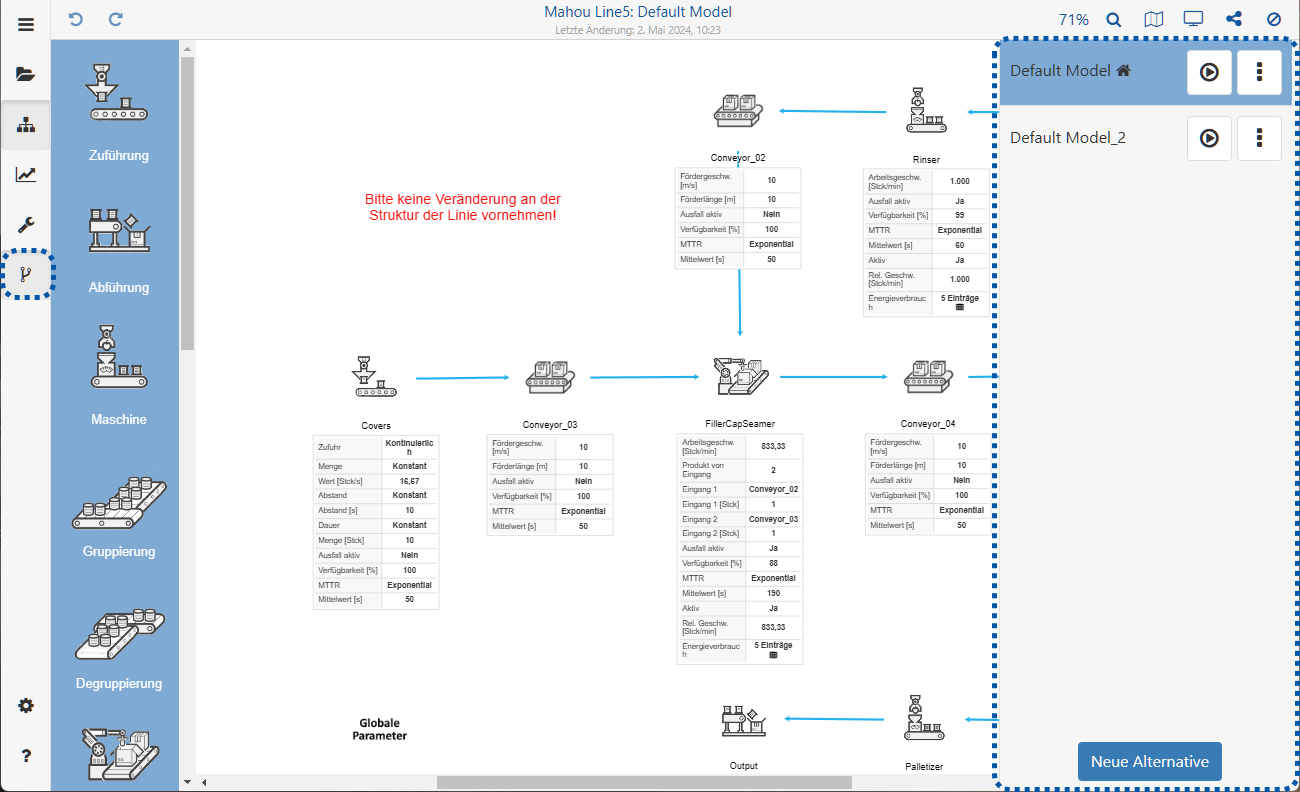
Abbildung 1 - Fenster Alternativen
Die folgende Tabelle erklärt die Funktionsweise der vorhandenen Buttons im Fenster Alternativen:
Button |
Beschreibung |
|
Öffnet ein neues Fenster in dem eine neue Alternative angelegt werden kann (siehe Abbildung 2) |
|
Öffnet einen Informationsdialog zum Starten und Kontrollieren von Simulationsläufen (Details zu Simulationsläufen finden sich in Kapitel Simulationsläufe starten und kontrollieren) |
|
Zeigt den Status des Simulationslaufs der aktuellen Alternative |
|
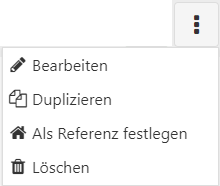
Zugang zu den Optionen Bearbeiten, Duplizieren, Als Referenz festlegen und Löschen. |



Um das Erstellen einer neuen Alternative abzuschließen muss der Button Anlegen geklickt werden (siehe Abbildung 2).
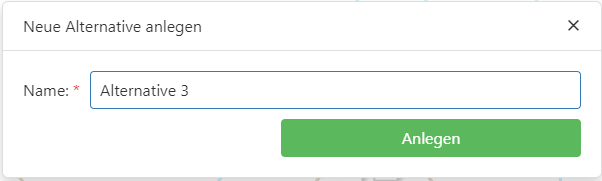
Abbildung 2 - Alternative anlegen
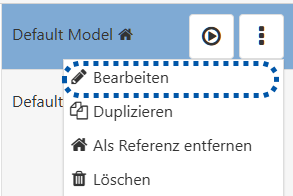
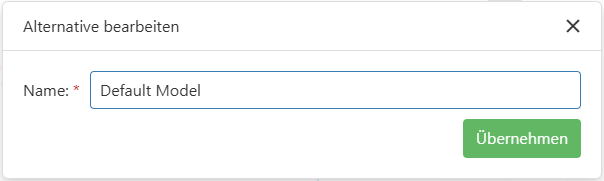
Um eine Alternative zu bearbeiten muss zunächst die gewünschte Alternative ausgewählt werden und anschließend über den Optionendialog der Button Bearbeiten geklickt werden (siehe Abbildung 3).
Daraufhin erscheint der Dialog aus Abbildung 4. Hier kann nun ein neuer Name für die Alternative eingegeben und mit einem Klick auf den Button Übernehmen bestätigt werden.
Abbildung 3 - Button Bearbeiten |
Abbildung 4 - Umbenennen |
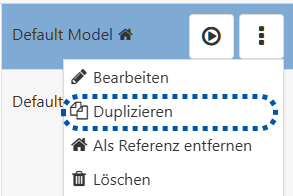
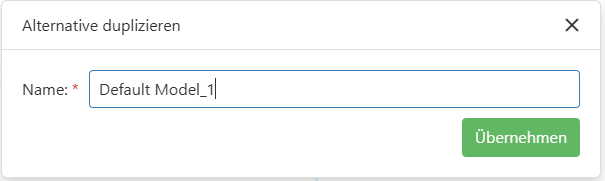
Über das Kontextmenü der Wertstöme kann die aktuelle Modellierung dupliziert werden. Dabei wird dem Namen des Originals ein "_1" angehängt (siehe Abbildung 5 und 6).
Das Duplikat wird in der Liste unter dem Original hinzugefügt.
Abbildung 5 - Alternative duplizieren |
Abbildung 6 - Alternative duplizieren |
4. Alternative als Referenz festlegen
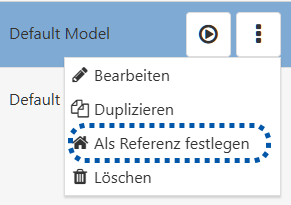
Durch Klick kann die gewählte Alternative als „Referenz“-Alternative ausgewählt werden, welche als Basis für den Vergleich von Parameter-Werten dient.
In den anderen Alternativen wird daraufhin jeder Parameter-Wert mit dem entsprechenden Parameter-Wert aus der Referenzalternative verglichen.
Hat mindestens ein Parameter eines Bausteins einen anderen Wert als im Referenzmodell, wird ein Icon oberhalb des Bausteins angezeigt, um auf die Abweichung hinzuweisen.
Zusätzlich wird in der Parameter-Sidebar für jeden abweichenden Parameter ein Indikator angezeigt sowie eine Zurücksetzen-Funktion angeboten (vgl. Projektoptionen Abschnitt 1.6)
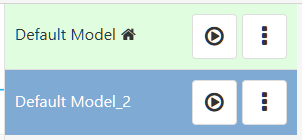
Sobald eine Alternative als Referenz gesetzt wurde, wird dies in der Sidebar durch ein Icon und eine farbliche Hinterlegung gekennzeichnet (vgl. Abbildung 8a).
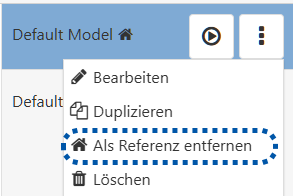
Auf gleichem Weg kann die gesetzte Referenz auch wieder entfernt werden (siehe Abbildung 8b). Es kann immer nur eine Alternative eines Projekts als Referenz-Alternative festgelegt werden.
Abbildung 7 - Referenz festlegen |
Abbidlung 8a - Referenz festgelegt |
Abbildung 8b - Referenz entfernen |
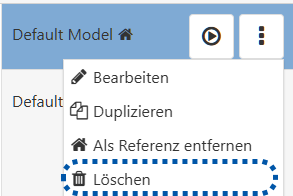
Um eine Alternative zu löschen muss zunächst die gewünschte Alternative ausgewählt werden und anschließend über den Optionendialog der Button Löschen geklickt werden (siehe Abbildung 9)
Daraufhin erscheint eine Hinweismeldung (siehe Abbildung 10). Durch einen Klick auf Ja wird der Löschvorgang abgeschlossen.
Abbildung 9 - Button Löschen |
Abbildung 10 - Löschen Hinweis |

© SimPlan AG - AG Hanau HRB 6845 - info@simplan.de - www.simplan.de