In diesem Kapitel wird beschrieben, wie Simulationsläufe für Modellierungen und Alternativen gestartet und deren Status kontrolliert werden können.
Inhalte des Kapitels
2. Simulationsstatus kontrollieren
Um einen Simulationslauf zu starten muss das Alternativen Fenster über den Button |
|
aufgerufen werden. |

Dort kann über den Button |
|
ein Informationsdialog aufgerufen werden, der je nach Status/Zustand der aktuellen Simulationsläufen Informationen und Aktionen anbietet. |

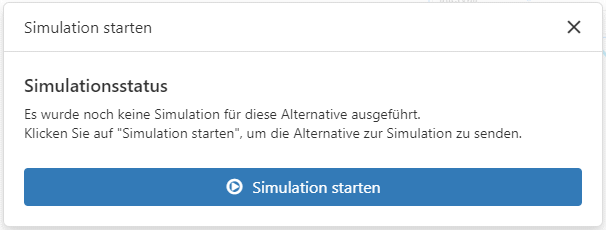
Ist noch kein Simulationslauf ausgeführt worden, erscheint der Hinweis aus Abbildung 1, existieren bereits Ergebnisse eines Simulationslaufs erscheint der Hinweis aus Abbildung 2.
Über jeden der Buttons aus untenstehenden Abbildungen kann die Simulation gestartet werden.
Abbildung 1 - Hinweis Simulationslauf |
Abbildung 2 - Hinweis 2 Simulationslauf |

2. Simulationsstatus kontrollieren
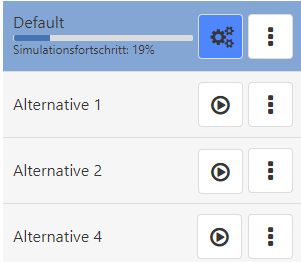
Nachdem die Simulation gestartet wurde, erscheint in der jeweiligen Zeile eine Fortschrittsanzeige, welche dem Benutzer Rückmeldung gibt, wie weit die Simulation fortgeschritten ist (siehe Abbildung 3).
Es können zu jeder Zeit weitere Simulationen gestartet werden, zu einer Alternative ist allerdings nur ein Simulationslauf gleichzeitig zugelassen.
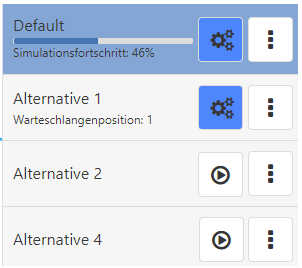
Parallele Simulationsjobs von unterschiedlichen Alternativen werden entsprechend unabhängig voneinander zum Server übertragen, entsprechend eingereiht und im Wartschlangenprinzip abgearbeitet (siehe Abbildung 4).
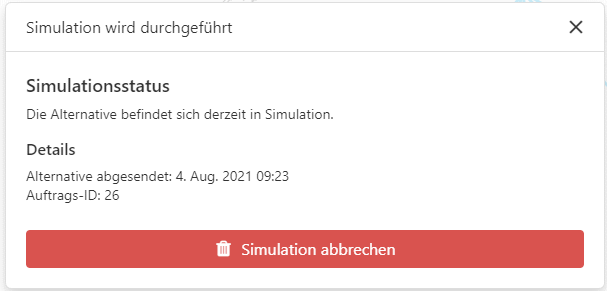
Um eine Simulation abzubrechen, können durch einen Klick auf den Button |
|
Informationen zum akutell durchgeführten Simulationslauf abgerufen werden (siehe Abbildung 5). |

In diesem Fenster kann dann über den Button Simulation abbrechen die aktuell laufende Simulation abgebrochen werden.
Abbildung 3 - Simulationsfortschritt |
Abbildung 4 - Warteschlangenposition |
Abbildung 5 - Simulationslauf abbrechen |
Nachdem die Simulation erfolgreich abgeschlossen wurde, ändert sich die Statusanzeige in |
|

Ein Klick auf diesen Button zeigt Informationen über den durchgeführten Simulationslauf an und bietet ebenfalls die Möglichkeit, einen neuen Simulationslauf zu starten (vgl. Abbildung 2).
|
Hinweis: Mit einem Trigger eines Simulationslaufs wird die jeweilige Wertstromalternative in ein Modell codiert und zu einem Server übertragen. Dieser startet daraufhin eine Plant Simulation Instanz mit einem zugehörigen Template-Modell, in welchem das Wertstrommodell automatisch aufgebaut und simuliert wird. Die durchgelaufenen Simulationsmodelle werden dabei auf den Server (inkl. entsprechender Input- und Outputdaten) in einem eindeutigen Simulationsjob-Ordner zur späteren Einsicht abgelegt. Zu diesem Simulationsjob-Ordner wird dabei im Informationsdialog ein Explorer-Link angezeigt, der entsprechend auf ein Netzwerk-Laufwerk des Servers führt. Hierzu muss der (Windows-)User eine entsprechende Zugriffsberechtigung halten. |

Sollte die Simulation fehlschlagen, wird dies über die Buttons |
|
oder |
|
angezeigt. Ein Klick auf diesen Button zeigt Informationen für den fehlgeschlagenen Simulationslauf an (siehe Abbildung 6). |


Abbildung 6 - Fehlgeschlagener Simulationslauf
Über den Button |
|
können die Ergebnisse des Simulationslaufs / der -läufe eingesehen werden. |

Sollte die Simulation fehlschlagen, werden hier weitere Informationen darüber angezeigt (siehe Abbildung 7).
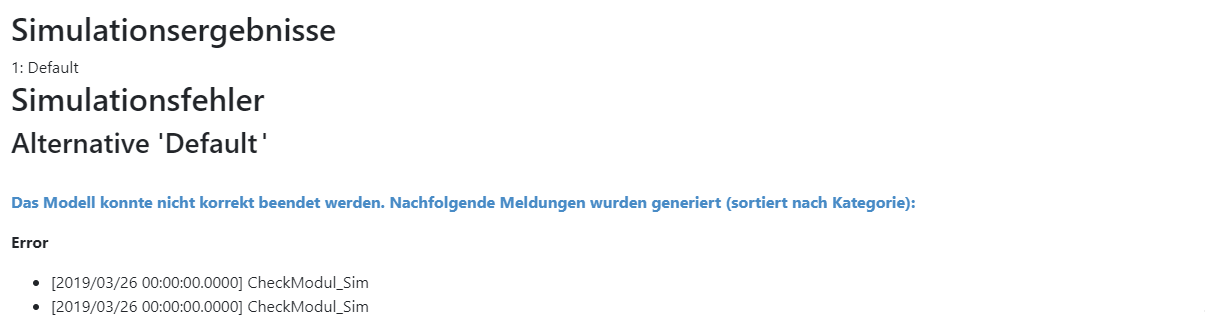
Abbildung 7 - Ergebnisansicht mit Fehler
© SimPlan AG - AG Hanau HRB 6845 - info@simplan.de - www.simplan.de