In diesem Kapitel werden die lokalen Projektoptionen erläutert.
Inhalte des Kapitels
1.1 Verbindungslinien validieren
1.4 Achsen am Ursprung ausrichten
1.6 Abweichungen von Referenz-Alternative visualisieren
Abbildung 1 zeigt die lokalen Projektoptionen. Diese sind in die Reiter Allgemein und Simulation unterteilt.
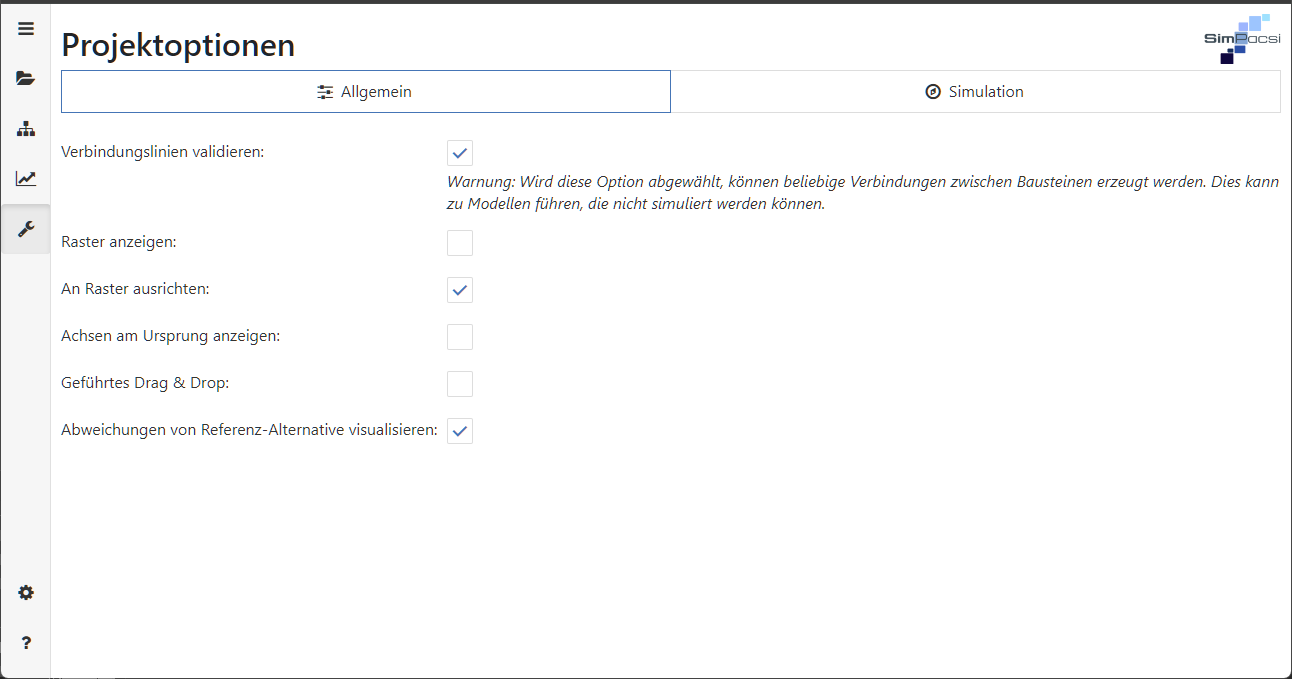
Abbildung 1 - Projektoptionen
1.1 Verbindungslinien validieren
Durch setzen eines Hakes in der Checkbox Verbindungslinien validieren werden beim Erstellen eines Modells diejenigen Objekte gekennzeichnet, zu denen gültige Verbinugen erstellt werden können.
Die Checkboxen Raster anzeigen und An Raster ausrichten haben Auswirkungen auf die Darstellung der Modellierung.
Durch die Aktivierung dieser Option wird in der Modellierungsoberfläche ein Raster angezeigt, was die Anordnung von Objekten vereinfachen kann.
Wir die Option aktiviert, werden Objekte in der Modellierungsoberfläche automatisch am Raster ausgerichtet, was die Anordnung der Objekte vereinfachen kann.
1.4. Achsen am Ursprung anzeigen
Wird die Option aktiviert, so wird in der Modellierungsoberfläche am Nullpunkt eine X- und Y-Achse eingeblendet.
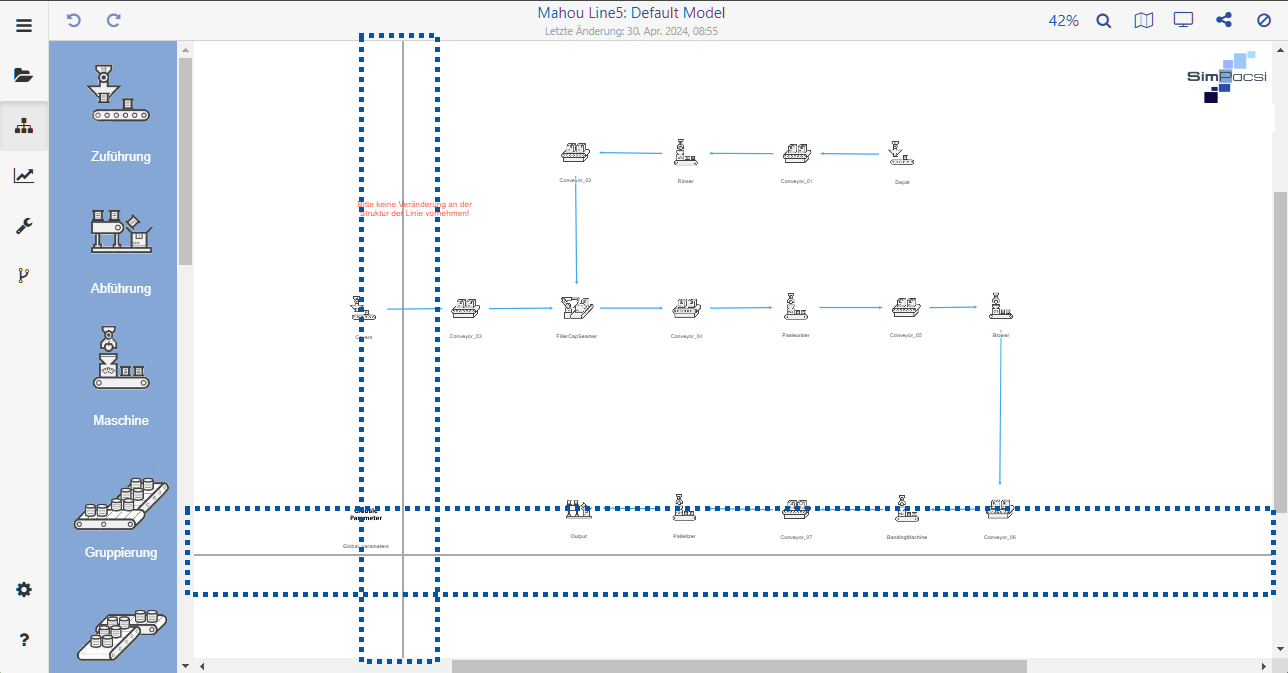
Abbildung 2 - Achsen am Ursprung anzeigen
Wird die Option aktiviert, werden in der Modellierungsfläche Hilfslinien angezeigt, um das parallele Anordnen der Elemente zu unterstützen.
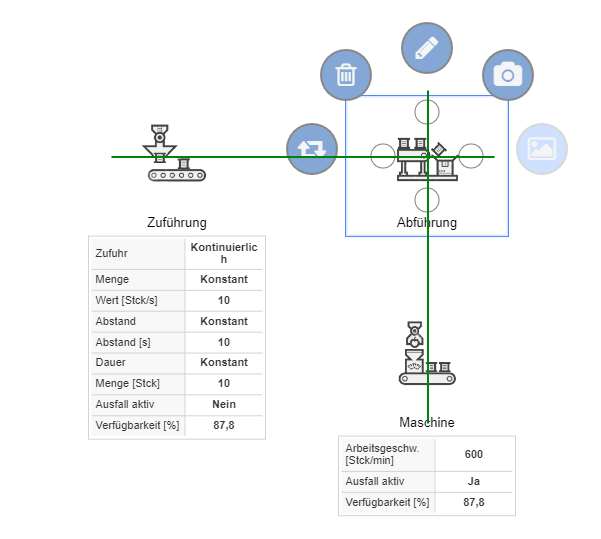
Abbildung 3 - Geführtes Drag&Drop
1.6 Abweichungen von Referenz-Alternative visualisieren
In den anderen Alternativen wird jeder Parameter-Wert mit dem entsprechenden Parameter-Wert aus der Referenzalternative verglichen.
Die Verknüpfung besteht über den Baustein-Namen und Typen („class“): Jeder Parameter wird mit den Parametern des Bausteins mit dem gleichen Namen und Typen im Referenzmodell verglichen.
Existiert kein Baustein mit dem gleichen Namen/Typen im Referenzmodell, wird der Baustein in der aktuellen Alternative mit einem |
|
gekennzeichnet |

Hat mind. ein Parameter eines Bausteins einen anderen Wert als im Referenzmodell und ist das Kontrollkästchen Abweichungen von Referenz-Alternative visualisieren aktiviert wird ein Icon oberhalb des Bausteins angezeigt, um auf die Abweichung hinzuweisen (siehe Abbildung 4).
Über das Bearbeitungsmenü/Sidemenü kann der Benutzer diese Abweichungen einsehen und entweder manuell ändern oder durch Klicken auf das |
|
Symbol auf die ursprünglichen Werte zurücksetzen. |

Abbildung 4 - Icon |
Abbildung 5 - Zurücksetzen |
Abbildung 6 - Zurücksetzen Dialog |
Abbildung 7 - Info Dialog |
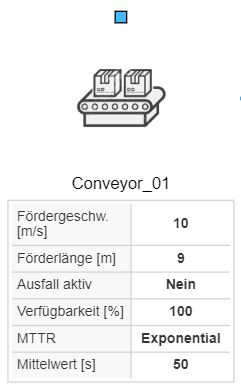
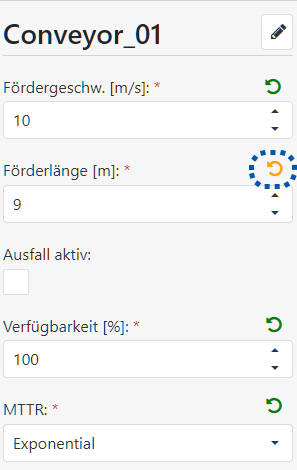


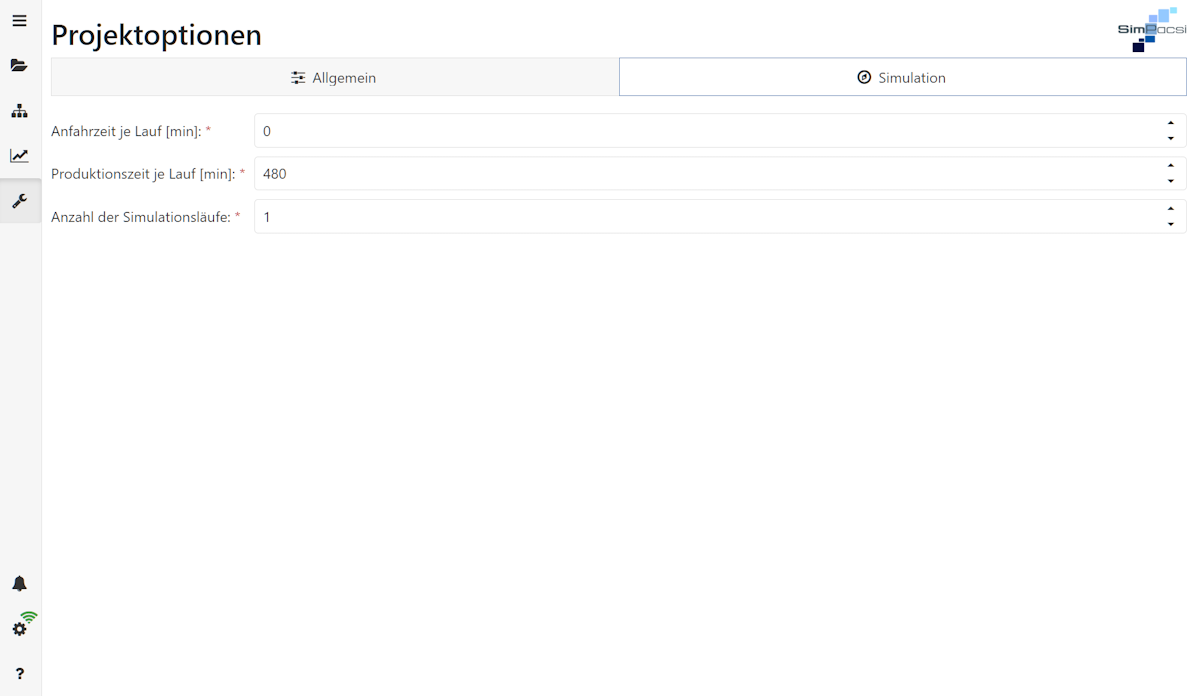
Abbildung 8 - Optionen - Simulation
© SimPlan AG - AG Hanau HRB 6845 - info@simplan.de - www.simplan.de