In diesem Kapitel wird ein Überblick über die Modellierungsfläche der Applikation gegeben.
Abbildung 1 zeigt einen Überblick über die Modellierungsfläche der Applikation. Die durch Zahlen gekennzeichneten Bereiche werden weiter unten im Detail erklärt.

Abbildung 1 - Modellierungsfläche

Auf der linken Seite der Applikation befindet sich das Menü. Eine detailierte Erklärung dazu findet sich im Kapitel Menüleiste.

Im Bereich Modellierung steht eine Auswahl an Simulationsobjekten, gruppiert in eine Toolbox bereit. Diese können per Drag'n'Drop nach rechts auf die Modellierungsfläche gezogen werden, um ein Modell zu erstellen.
Eine Erklärung der einzelnen Simulationsobjekten kann im Kapitel Objekte der Toolbox für die Simulation nachgelesen werden.
Wie Sie mit den Simulationsobjekten arbeiten kann im Kapitel Simulationsobjekte verwenden und verbinden nachgelesen werden.

Der größte Teil der Applikation steht für die Modellierung zur Verfügung. Hier können Modelle erstellt und verwaltet werden. Eine Anleitung dazu findet sich im Kapitel Simulationsobjekteverwenden und verbinden.
Zoomfunktionalität
In der Desktop-Version der Applikation kann mit gedrückter [STRG]-Taste und gleichzeitigem Bewegen des Mausrades in der Toolbox gezoomt werden.
In der Tablet- bzw. Smartphone App kann diese Funktionalität über die Standard-Zoom-Geste aufgerufen werden (vgl. Abbildung 2 und 3).
Abbildung 2 - Zoom-in |
Abbildung 3 - Zoom-out |



Mit diesen beiden Buttons können getätigte Aktionen rückgängig gemacht oder wiederholt werden, wie das Einsetzen von Objekten. Änderungen an Parameter-Einstellungen sind von dieser Aktion nicht betroffen.

Hier wird der Name des aktuell ausgewählten Projekts sowie die derzeit ausgewählte Alternative angezeigt ("Projektname": "Alternativenname").
Unter den Bezeichnungen wird immer der Zeitpunkt der letzten Änderung in der Modellierungsoberfläche dargestellt.

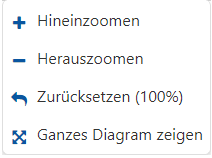
Über einen Klick auf den Prozenwert, können unterschiedliche Zoom-Einstellungen durchgeführt werden, wie in nachstehender Abbildung zu sehen.

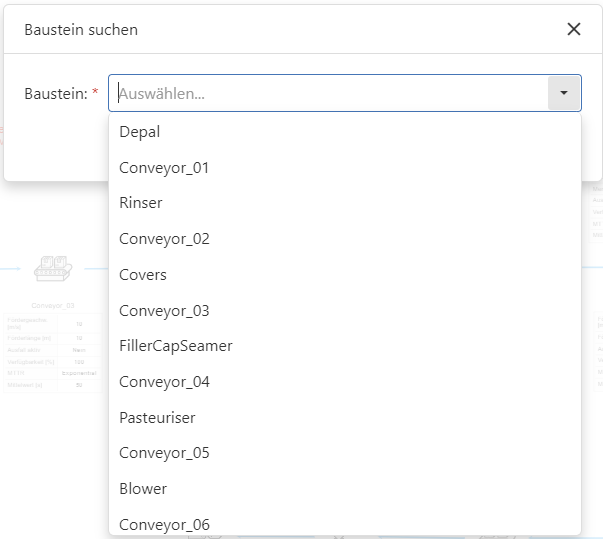
Über einen Klick auf das Lupen-Symbol können Bausteine über einen Dialog gesucht werden.
Nebenstehende Abbildung zeigt den Dialog mit geöffnetem Dropdown-Menü, welches alle auf der Modellierungsfläche eingesetzten Bausteine enthält.
Sobald ein Element ausgewählt und über den Button "Suchen" die Suche gestartet wurde, wird anschließend das entsprechende Element auf der Modellierungsoberfläche selektiert und diese auf den jeweilgen Baustein zentriert.

Mit diesem Button kann ein Übersichtsfenster ein- und ausgeblendet werden, dass vor allem bei größeren Wertströmen hilft, die Übersicht über die gesamte Modellierung zu behalten

Der Button blendet ein Dropdown ein, in dem festgelegt werden kann, in welchem Detailgrad die Parameter der Objekte angezeigt werden sollen.

Wahlweise kann die Parameteranzeige auch per Doppelklick auf eine freie Stelle in der Modellierungsfläche gewechselt werden.
Die folgenden Ansichten stehen zur Verfügung:
•Parameter-Anzeige: Alle
•Parameter-Anzeige: Kompakt
•Parameter-Anzeige: Keine
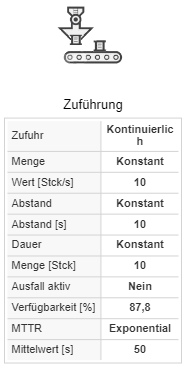
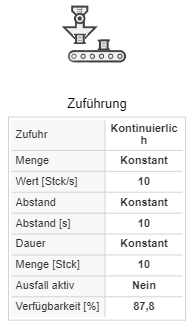
Abbildung 4-6 zeigt jeweils ein Beispiel für eine Parameteransicht.
Abbildung 4 - Parameter-Anzeige: Alle |
Abbildung 5 - Parameter-Anzeige: kompakt |
Abbildung 6 - Parameter-Anzeige: keine |

Über den Button kann die aktuell ausgewählte Alternative entweder gedruckt oder als Bild (*png) oder als SVG exportiert werden.
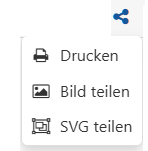
Abbildung 6 - Drucken
Alternative als Bild/SVG speichern
Für den Export als Bild (*.png) oder als SVG muss lediglich der entsprechende Eintrag im Dropdown ausgewählt werden. Anschließend öffnet sich der Windows-Explorer und die Datei kann gespeichert werden.
Alternative drucken
Ein Klick auf Drucken öffnet einen Dialog, über den die Alternative mit den verfügbaren Druckern gedruckt oder als PDF gespeichert werden kann.

Über den Button ist es möglich, Elemente über ein Dropdown auszuwählen, die auf der Modellierungsoberfläche ausgeblendet werden sollen.
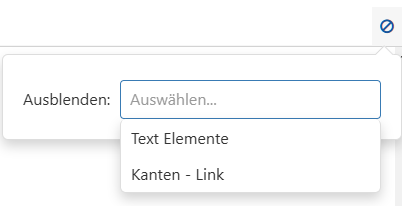
Abbildung 7 - Elemente ausblenden
© SimPlan AG - AG Hanau HRB 6845 - info@simplan.de - www.simplan.de